
《画世界》导入图片到图层方法
时间:2025-05-04 20:35
想在画世界 APP 图层里导入图片?很简单!打开 APP 进入画布编辑页,点下方或右侧工具栏“导入”或对应图标,选好图片,它就自动加到当前或新建图层。之后能按需调整图片位置和大小,接着在图层上继续绘画、编辑。快来试试这操作吧!
画世界怎么在图层里导入图片?
1、打开画世界app,新建草稿并进入到绘画主界面,然后大家就可以分图层正常进行绘画。
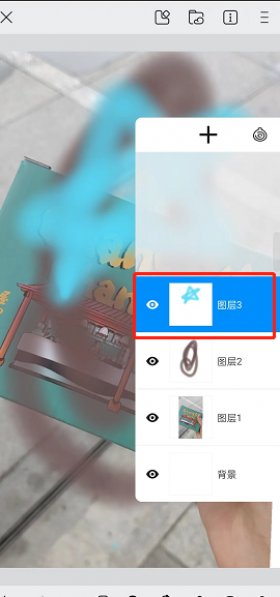
2、需要插入图片的时候,先点击右下角的【图层】,可以看到当前所以的图层,选择需要导入图片的图层,当前图层的颜色会是蓝色的哦,如图所示:
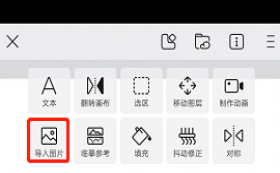
3、点击上方菜单栏中的【导入图片】,然后把准备好的参图片导入画布中,调整整合适的大小,点击右下角的【√】,如图所示:
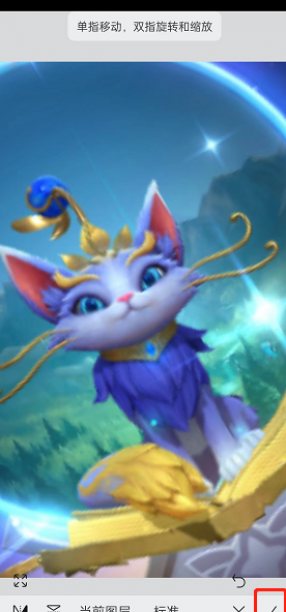
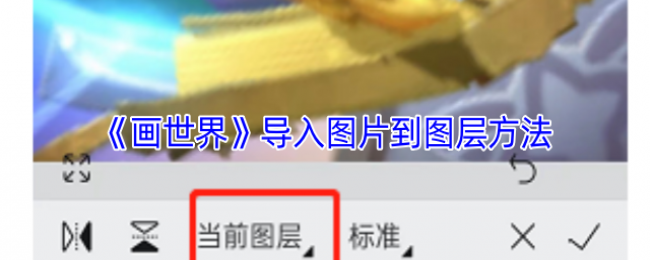
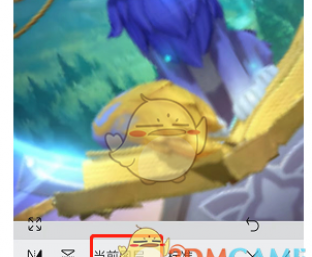
4、我们在导入图片的过程中,在下方也会出现一排菜单栏,除了能够对照片进行水平或上下翻转,还能选择导入的图层,默认是【当前图层】,所以我们也可以在这里选择图层进行导入,切换一下保存图层,这样导入的图片就是存在当前的图层中了,如果后面想要隐藏这个图片,可以直接点击该图层旁边的眼睛图标,非常的方便哦。
相关文章
-
2025-06-25
-
2025-06-06
-
2025-05-05
-
2025-05-04
-
2025-05-04
-
2025-05-02
-
2025-04-25
-
2025-04-12
-
2025-04-11
-
2025-04-11
-
2025-04-11
-
2025-04-11
最新下载
-
 快特效剪辑软件下载
 -
 动漫学校下载
 -
 i200下载
 -
 永恒之金下载
 -
 全心爱你下载
 -
 凡人飞仙传手机版下载安装下载
 -
 软件仓库官方版下载
 -
 融享客saas软件下载
 -
 恐怖冒险躲猫猫安卓版下载
 -
 rcti印尼电视台app v2.59.3下载
 -
 考碗雷达刷题软件下载
 -
 ai小说创作大师app最新版正式版下载
 -
 团团爱消除下载
 -
 房产兄弟家居设计游戏下载
 -
 死亡突围内置菜单下载
 -
 像素艺术世界旅行下载
 -
 汽车驾驶学校2024手游下载
 -
 射击目标下载
 -
 小马宝莉友谊的魔法下载
 -
 打工买房模拟器免广告下载
 -
 房间的秘密3最新版下载
 -
 丛林爱酷跑下载
 -
 干完这票加鸡腿最新版下载
 -
 皮皮大神领皮肤软件最新版本下载